
Photoshop dla początkujących – porady i wskazówki dla początkujących

Czy znasz tę sytuację? Z radością i motywacją otwierasz program Adobe Photoshop – a niecałe 20 minut później, sfrustrowany, go zamykasz. Rozbudowane funkcje Cię przytłoczyły, a wiele terminów nie miało dla Ciebie sensu. Aby ułatwić Ci pracę i zapobiec utracie motywacji, przygotowaliśmy przydatne wskazówki oraz skróty. W ten sposób uda Ci się Wprowadzenie do programu Photoshop znacznie łatwiejsze.
1 | Utwórz plik

Program Photoshop oferuje wiele różnych, gotowych formatów i opcji. Jeśli na przykład chcesz edytować grafikę przeznaczoną do Internetu, w kategorii „Web” warto skorzystać z szablonu dokumentu „Web – duży”. Po prawej stronie w Szczegóły domyślne możesz nadać dokumentowi nazwę, w naszym przypadku „Logo”, a także zmienić różne parametry. Gdy wszystko będzie gotowe, kliknij „Utwórz”, a otworzy się dokument w formacie 1920x1080 pikseli. Wygląda to tak:

2 | Dostosuj interfejs użytkownika do własnych potrzeb!
Jest całkiem możliwe, że interfejs wygląda u Ciebie inaczej. Program Photoshop oferuje liczne możliwości indywidualnego dostosowania interfejsu. Zaczyna się to od koloru, a kończy na elementach takich jak Nawigacja, protokół, poziomy, i wiele więcej. W pozycji menu „Okno” możesz wybrać różne elementy i rozmieszczać je tak, jak najbardziej Ci odpowiada.
Wskazówka od druck.at: Historia edycji pokazuje ostatnie 20 czynności wykonanych na dokumencie. Klikając na konkretną czynność, możesz cofnąć wszystkie czynności wykonane do tego momentu lub je przywrócić.

Zazwyczaj znajduje się to Panel narzędzi po lewej stronie ekranu. Tam możesz Wymagane narzędzia Wybierz. Niektóre przyciski ukrywają dodatkowe narzędzia – widać to po małym trójkąciku po prawej stronie poniżej ikony. Po kliknięciu prawym przyciskiem myszy pojawiają się dodatkowe narzędzia.
Na początku najważniejsze są: narzędzie do przesuwania (1), narzędzie do przycinania (2), pędzel (3), gumka (4), narzędzie do wypełniania (5) oraz narzędzie do tekstu (6).
1) Narzędzie do przesuwania: Bardzo przydatne do przesuwania elementów, takich jak tekst, zaznaczone obszary i warstwy, a także ich zawartość
2) Narzędzie do wycinania: Służy do przycinania dokumentów
3) Pędzel: Umożliwia malowanie za pomocą cyfrowych pędzli
4) Gumka do mazania: Obsługuje się go tak samo jak narzędzie pędzel, precyzyjnie usuwa wybrane elementy z warstwy
5) Narzędzie do wypełniania: W ten sposób wypełniasz obszar wybranym kolorem
6) Narzędzie tekstowe: Wstawianie i edycja tekstu
7) Kolor pierwszego planu: Ten kolor jest używany, gdy korzystasz z narzędzi, takich jak np. pędzel
3 | Zmieniłeś rozmiar dokumentu!
Oczywiście możesz później Zmień rozmiar pliku. W tym celu przejdź w menu do „Zdjęcie” → „Rozmiar obrazu…” Otworzy się następujące okno:

Uwaga: wszystkie istniejące elementy graficzne również zostaną powiększone lub pomniejszone. Czy potrzebujesz jedynie więcej miejsca do pracy, W menu przejdź do „Obraz” → „Obszar roboczy…”

W ten sposób rozszerza się obszar edycji Twojego dokumentu, jednak wszystkie istniejące już elementy pozostają niezmienione.
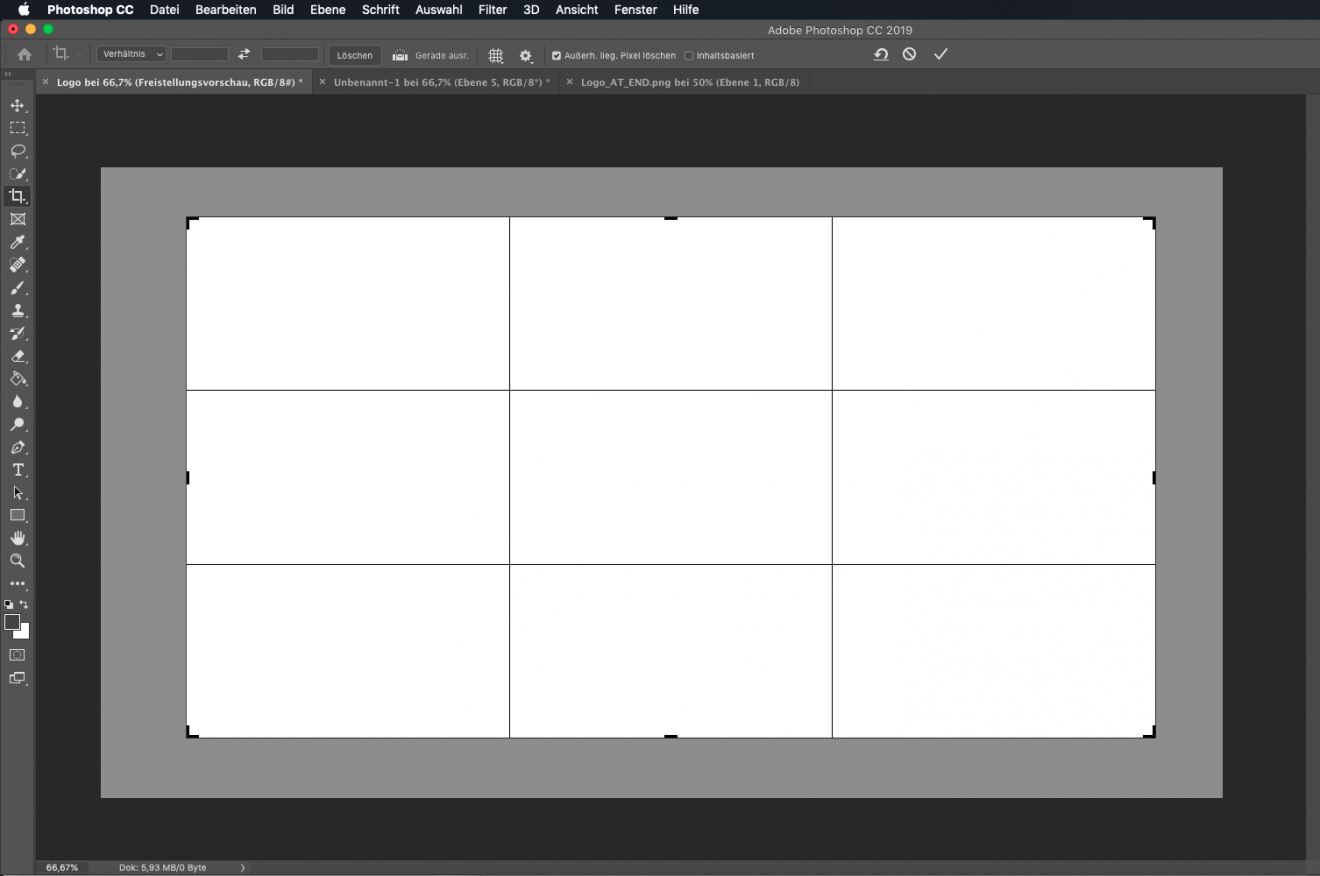
Jeden Przytnij część obrazu Oczywiście to również działa. W panelu narzędzi po lewej stronie wybierz Narzędzie do wycinania . Przytnij obraz, przeciągając ramkę kadrowania przytrzymując przycisk myszy lub przesuwając uchwyty narożne i krawędziowe. Zaszaryzony obszar wskazuje, które fragmenty zdjęcia zostaną przycięte. Jeśli jesteś zadowolony, kliknij haczyk w prawym górnym rogu lub potwierdź wybór klawiszem „Enter”.
4 | Tak działają warstwy!

Poziomy znacznie ułatwiają Ci pracę. Dzięki nim możesz Elementy Twojego projektu edytować niezależnie od siebie, pod warunkiem, że elementy te znajdują się na różnych poziomach.
1) Utwórz nowy poziom
2) Usuń poziom
3) Ikona oka wskazuje, czy warstwa jest widoczna, czy ukryta

5 | Narzędzie tekstowe!
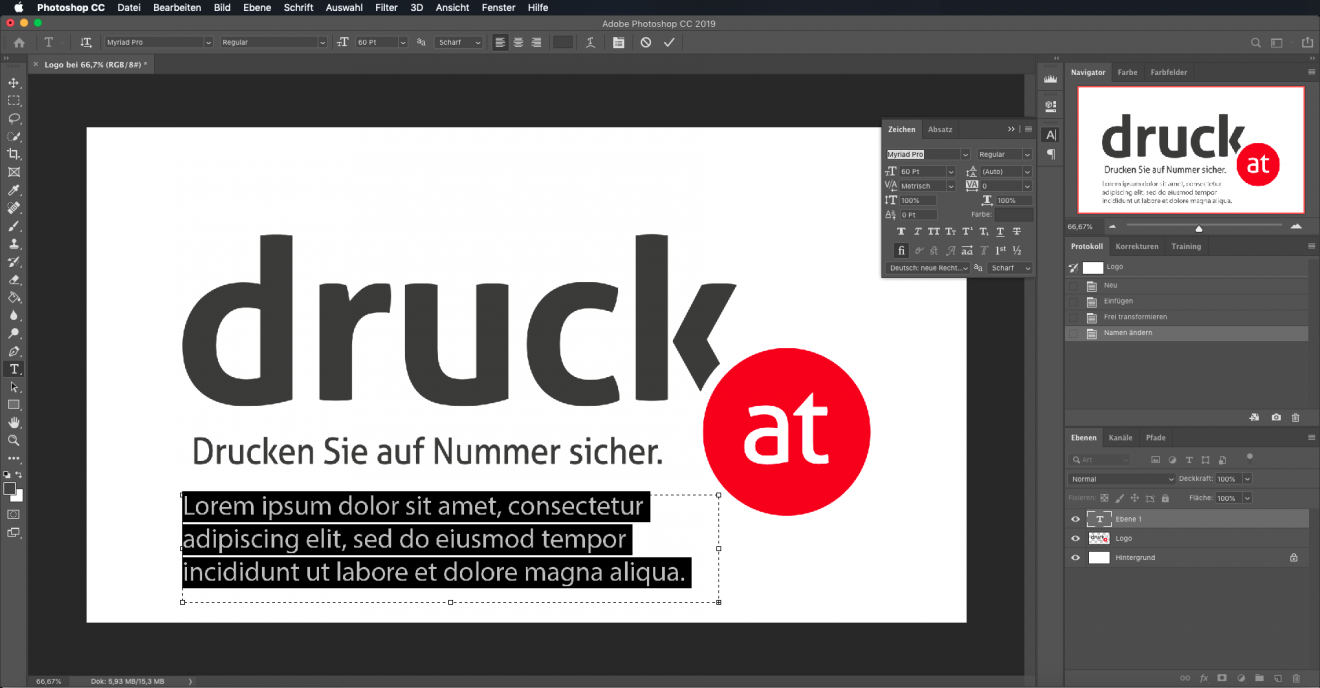
W panelu narzędzi wybierz Narzędzie tekstowe (duże „T”). Aby wstawić tekst, możesz przeciągnąć pole tekstowe lub po prostu kliknąć w wybrane miejsce w dokumencie. W nowszych wersjach programu Photoshop program automatycznie wstawia tekst zastępczy. Kliknij na haczyk, jeśli tekst i jego położenie są dla Ciebie odpowiednie.
Przejdź do „Okno” i kliknij na „Znak”, po czym w pasku po prawej stronie dokumentu otworzy się Panel znaków (duże „A”). Możesz tam zmienić wysokość wiersza, rozmiar czcionki i odstępy między znakami, a także ustawić formatowanie, takie jak wielkie litery, kursywa, pogrubienie, przekreślenie, indeks górny lub dolny.
Jeśli jesteś zadowolony ze swojego projektu i go ukończyłeś, przejdź do „Plik” → „Zapisz jako”… i wybierz format, w którym chcesz zapisać swoją pracę, na przykład JPG, PNG, GIF lub PDF.
Gratulacje, udało ci się Podstawa To świetna podstawa do dalszej pracy z programem Adobe Photoshop! Jest to potężne narzędzie z wieloma różnymi funkcjami, które na początku może wydawać się przytłaczające. Jednak dzięki cierpliwości, wytrwałości i odpowiedniemu wsparciu wkrótce staniesz się profesjonalistą w zakresie obsługi programu Photoshop. Nie poddawaj się!
Wskazówka od druck.at: Nie zapomnij regularnie zapisywać postępów w pracy!



